

Návod krok za krokem, jak se zaregistrovat do programu rozšířených aktualizací ve Windows 10.

Klikněte pravým tlačítkem myši na tlačítko Windows.
Najděte v seznamu "Nastavení", dále "Windows Update".
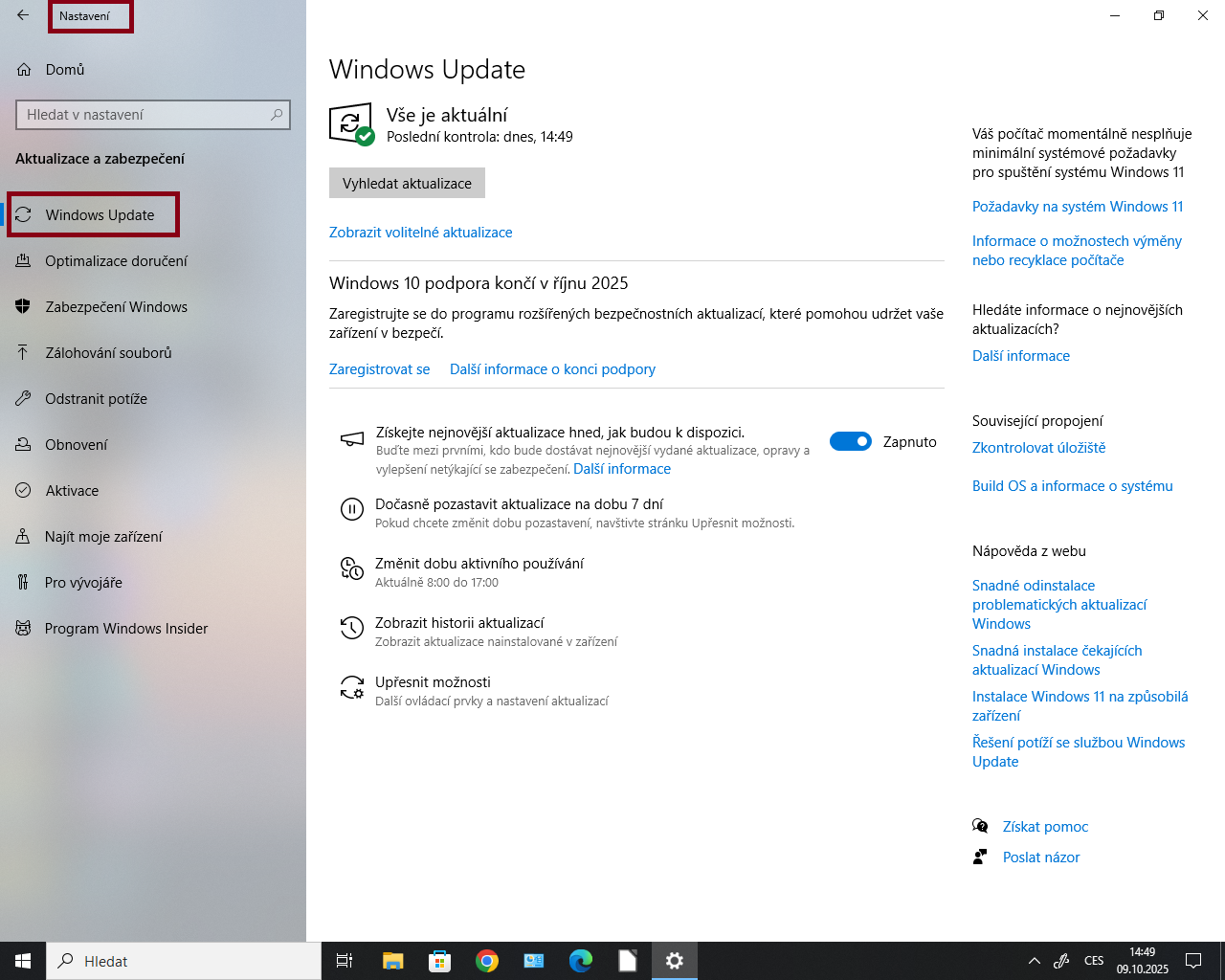
Pokud máte všechny aktualizace a Microsoft aktivoval výzvu i u Vás, v horní části uvidíte tuto sekci.
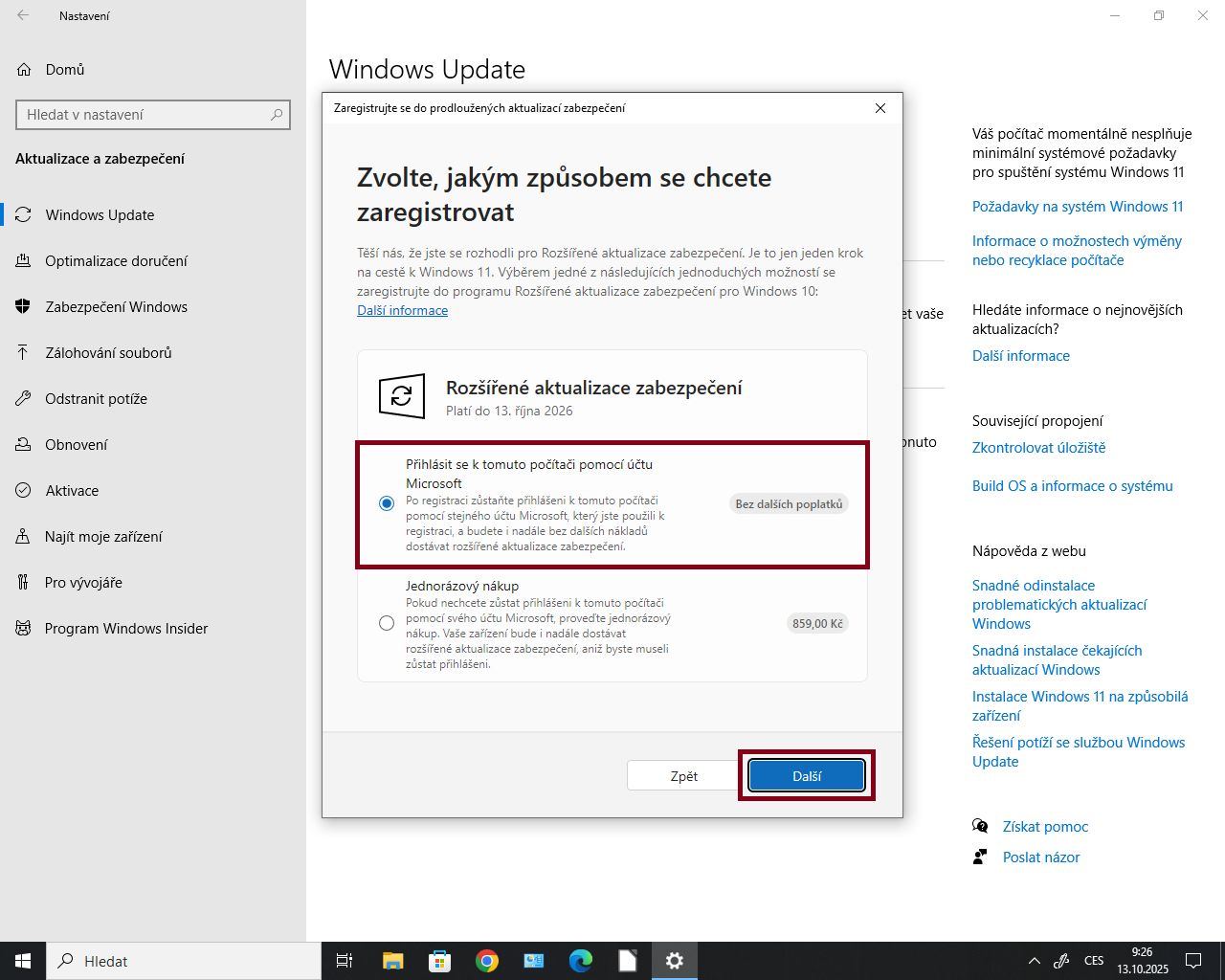
Klikněte na tlačítko "Zaregistrovat se".
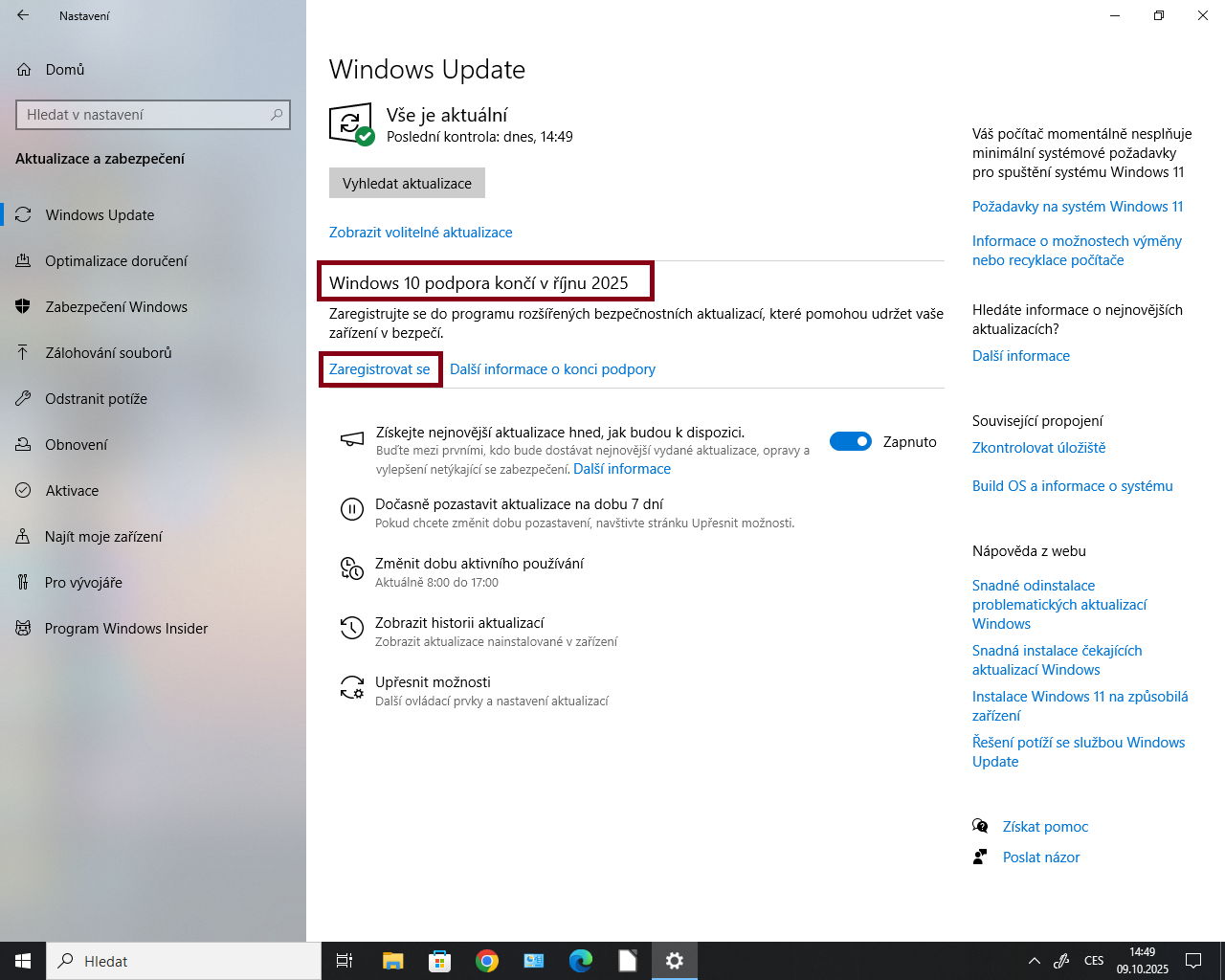
UPOZORNĚNÍ: K registraci je vyžadován účet Microsoft.
Přihlášení k aktualizacím je podmíněné buď trvalým propojením Windows 10 s Microsoft účtem, nebo jednorázovým poplatkem, ke kterému bude také potřeba Microsoft účet.
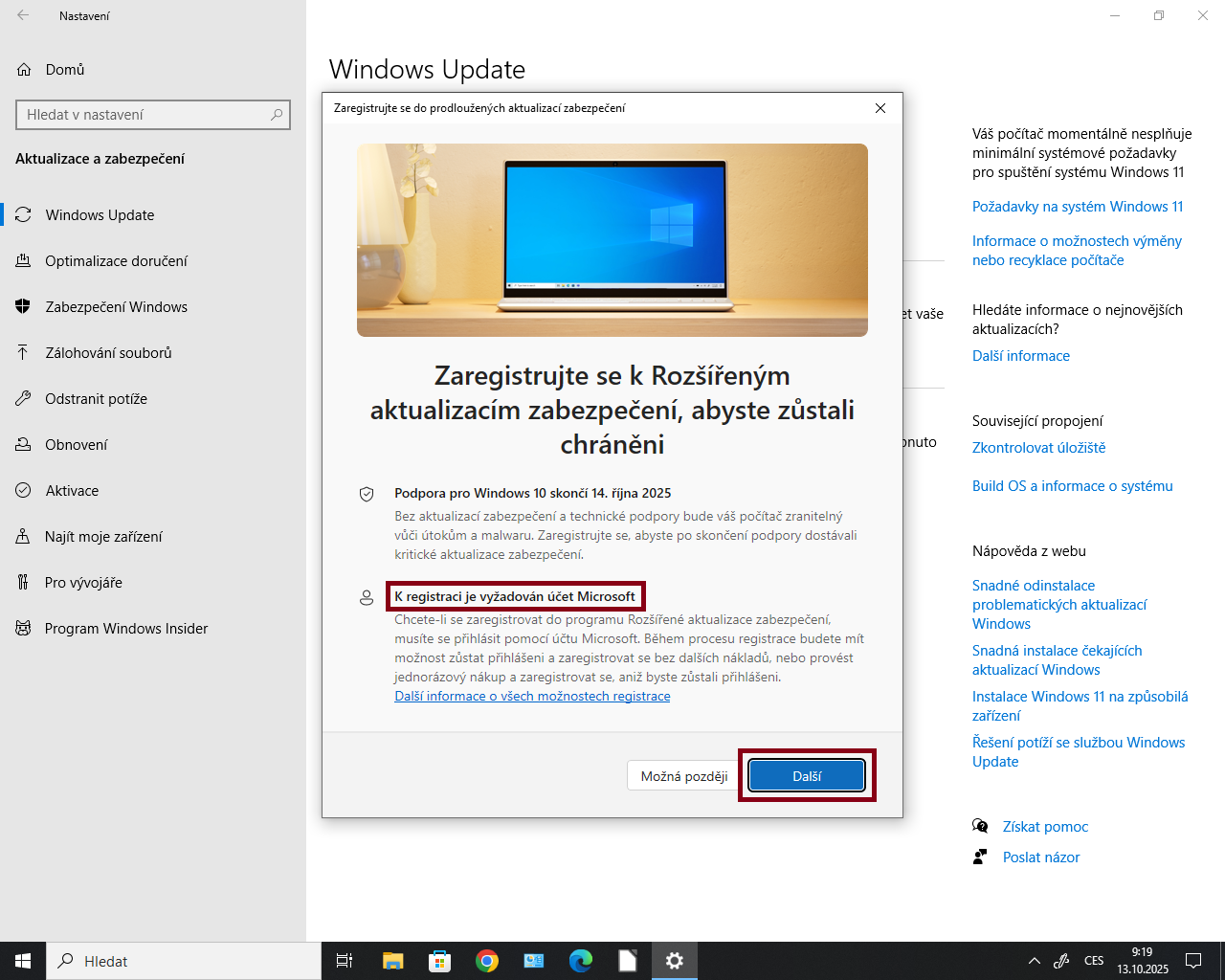
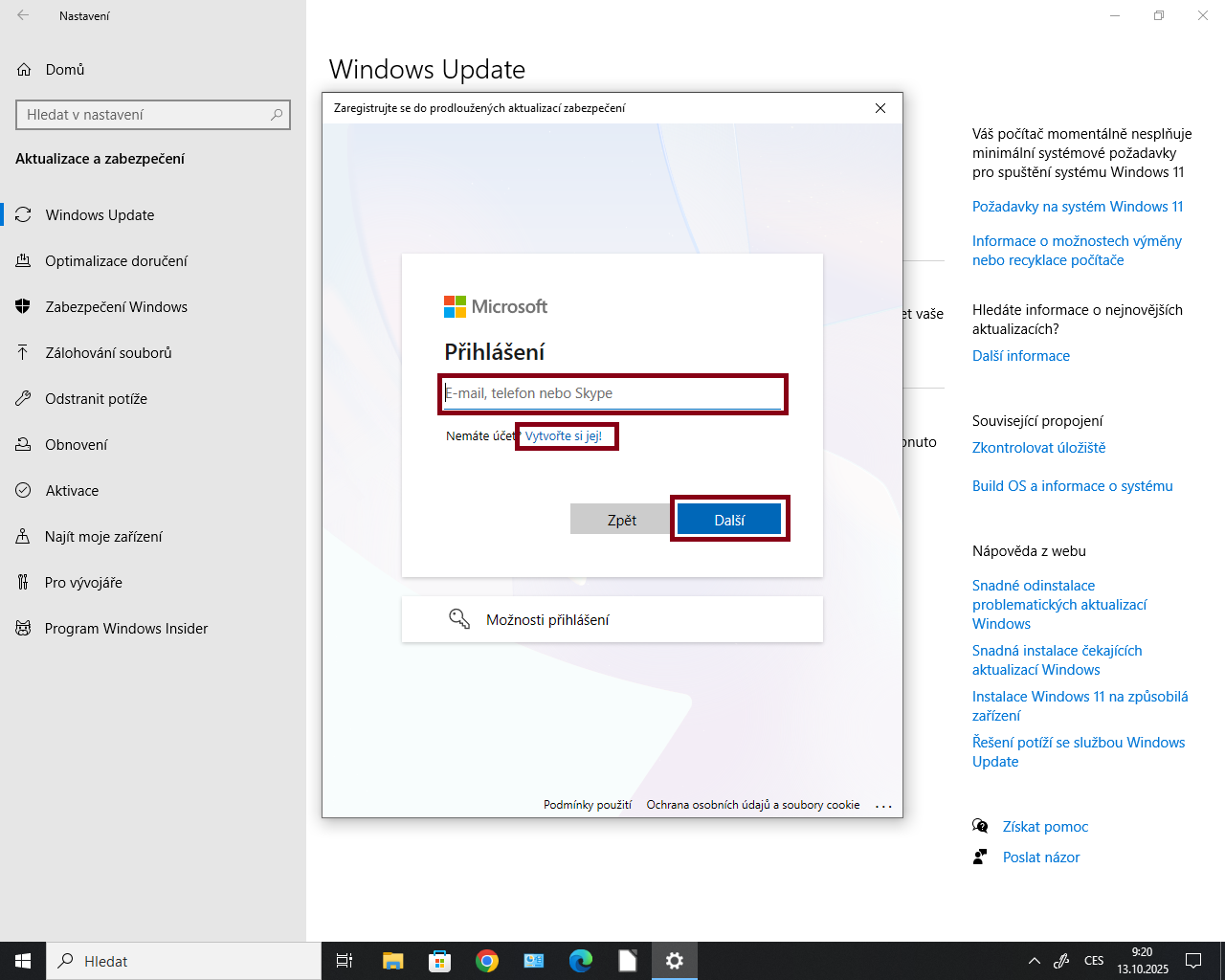
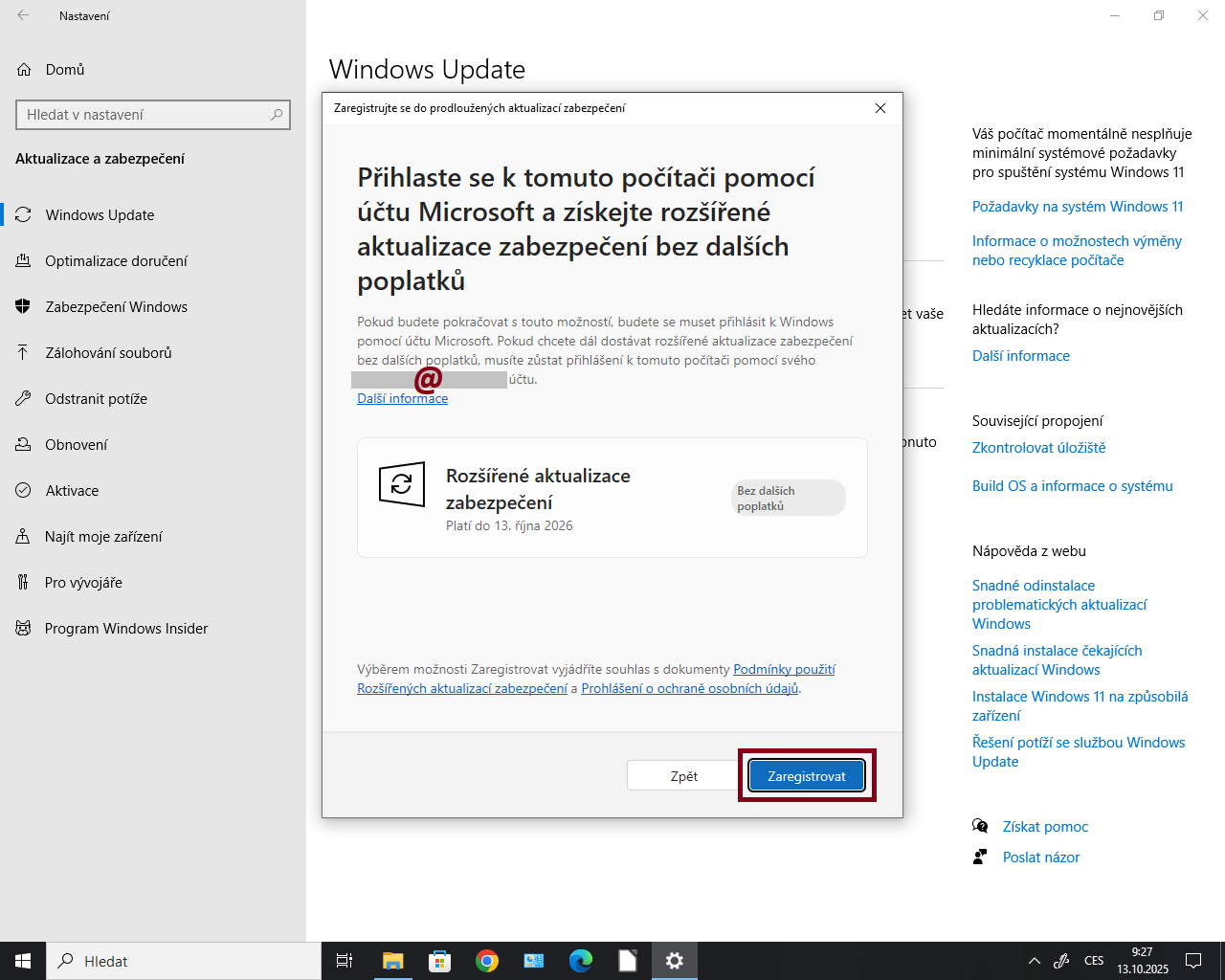
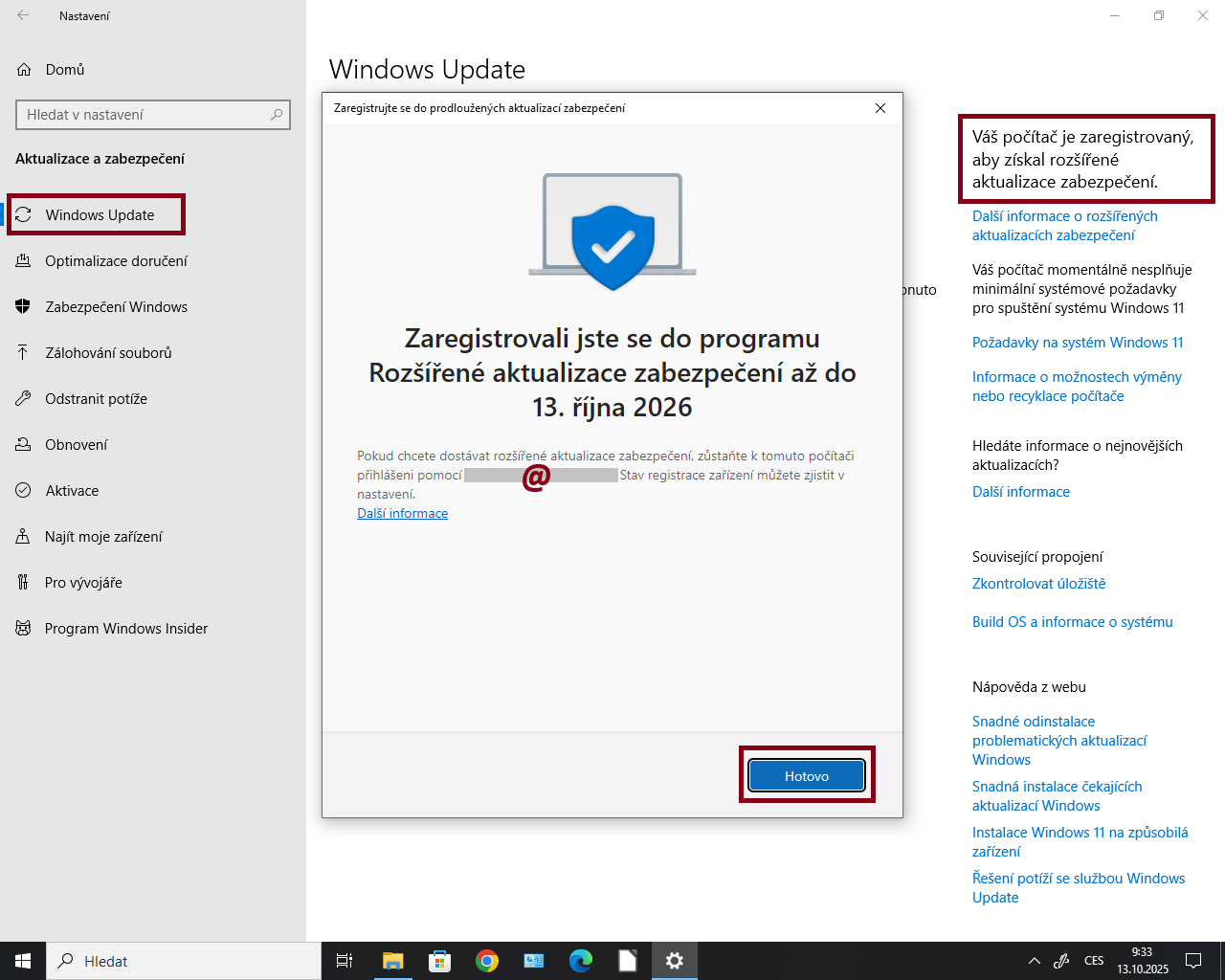
Potvrzení uvidíte v průvodci, kde jste registraci absolvovali.
Potvrzení uvidíte také dodatečně v Nastavení > Windows Update > ve sloupci úplně napravo je text: "Váš počítč je zegistrovaný, aby získal rozšířené aktualizace zabezpečení."
Neváhejte nás kontaktovat. Rádi Vám pomůžeme, popř. i s dalšími IT službami.